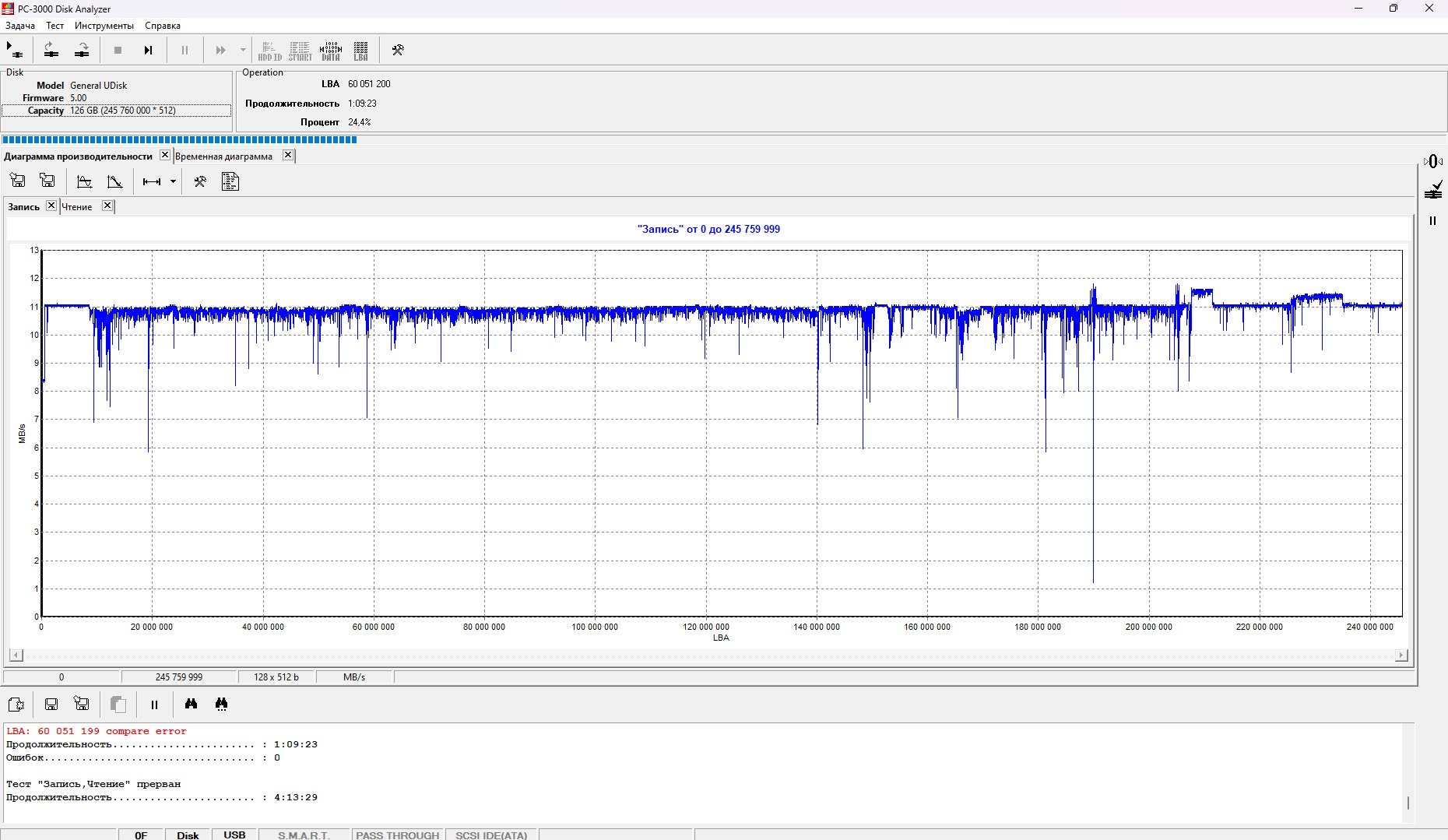
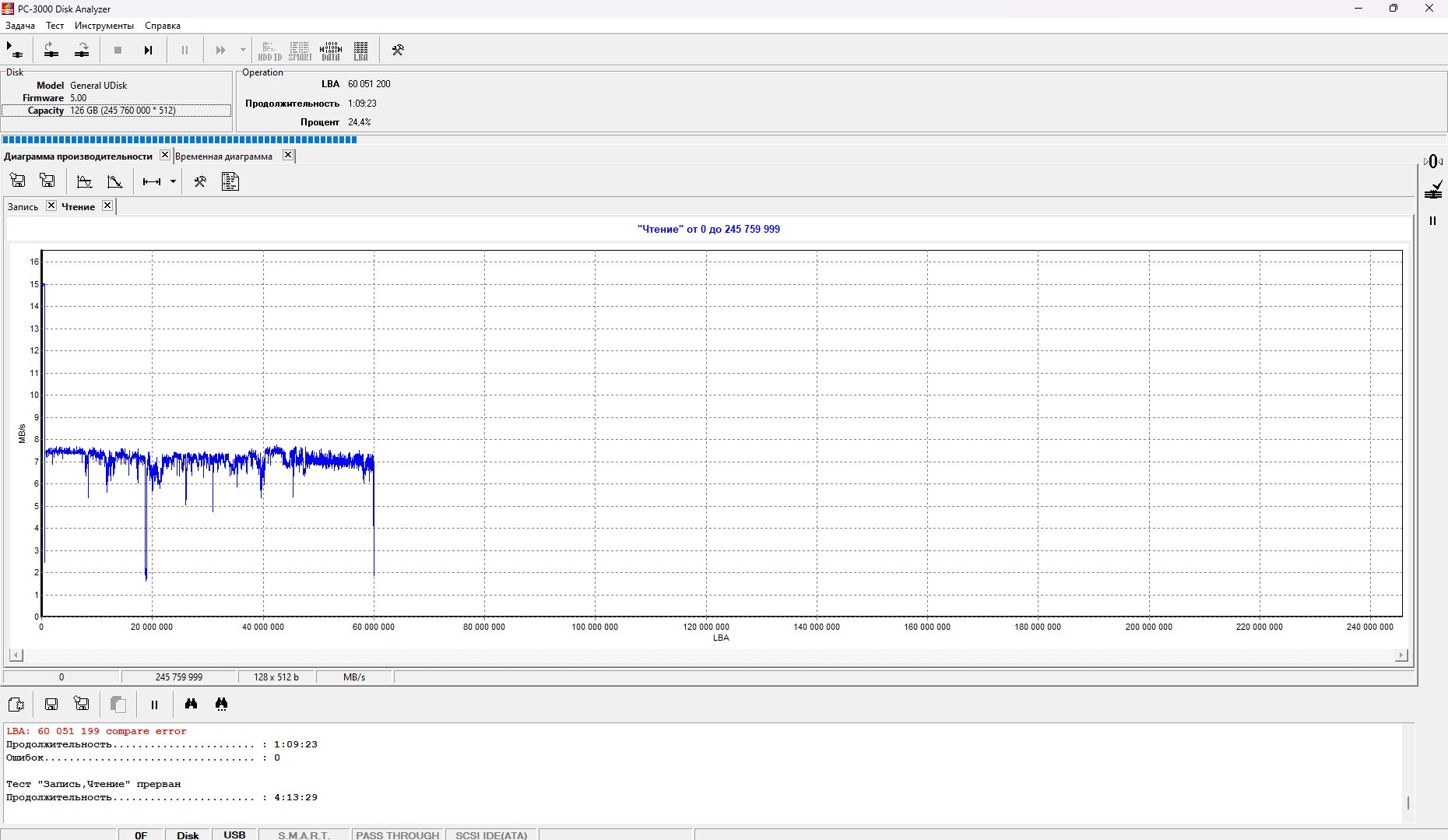
Обзор и инструкция по работе с бесплатной программой для проверки накопителей от отечественной компании AceLab.
Программа давно не обновлялась, интерфейс не самый современный, но при этом она обладает всеми необходимыми возможностями для полноценной проверки любых современных накопителей.
Основные возможности программы
PC3000 Disk Analyzer - это утилита для специалистов по восстановлению данных, которым привычен интерфейс программно-аппаратного комплекса для восстановления данных AceLab PC3000.
Ключевые возможности программы:
- Просмотр параметров S.M.A.R.T.
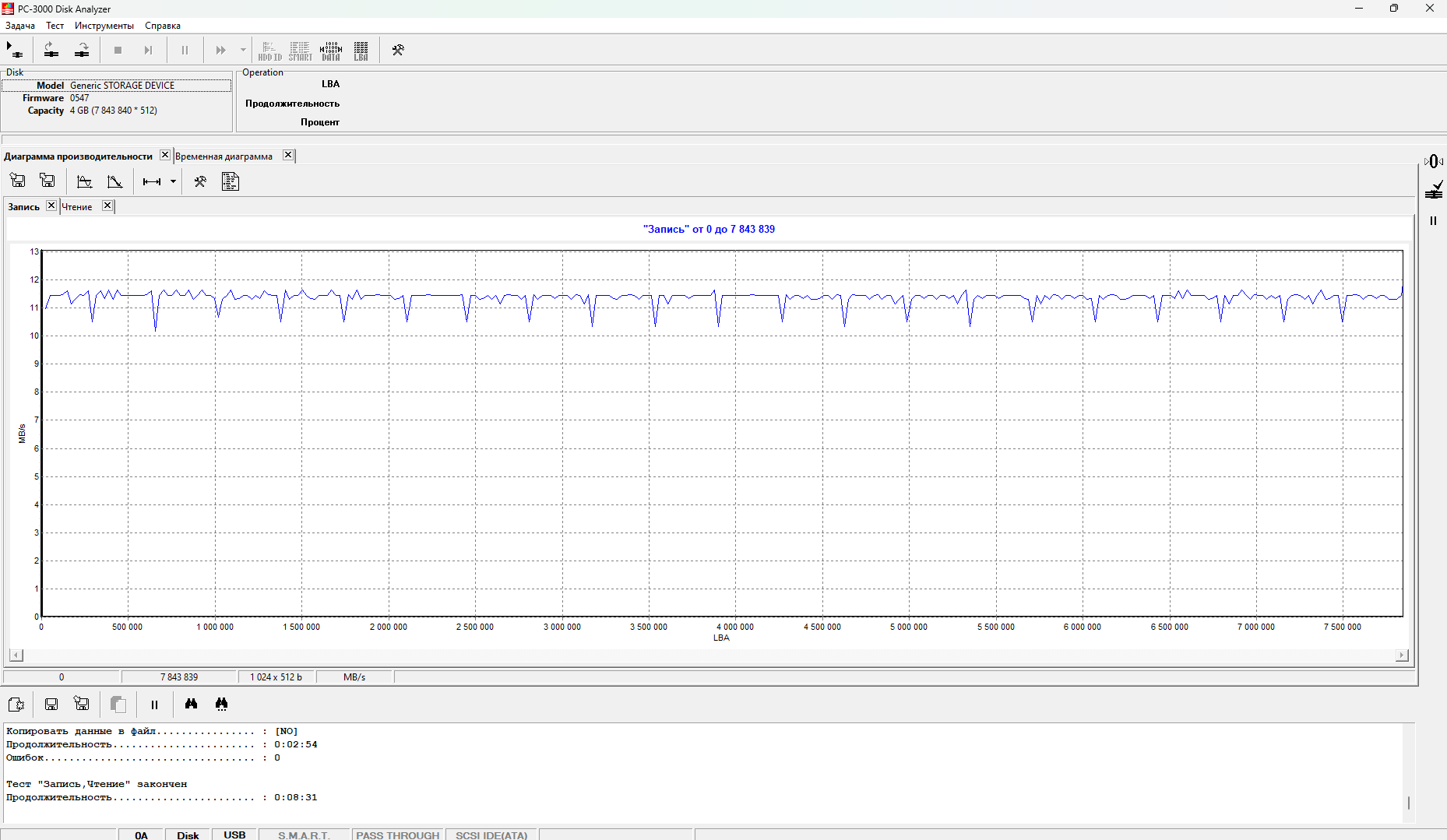
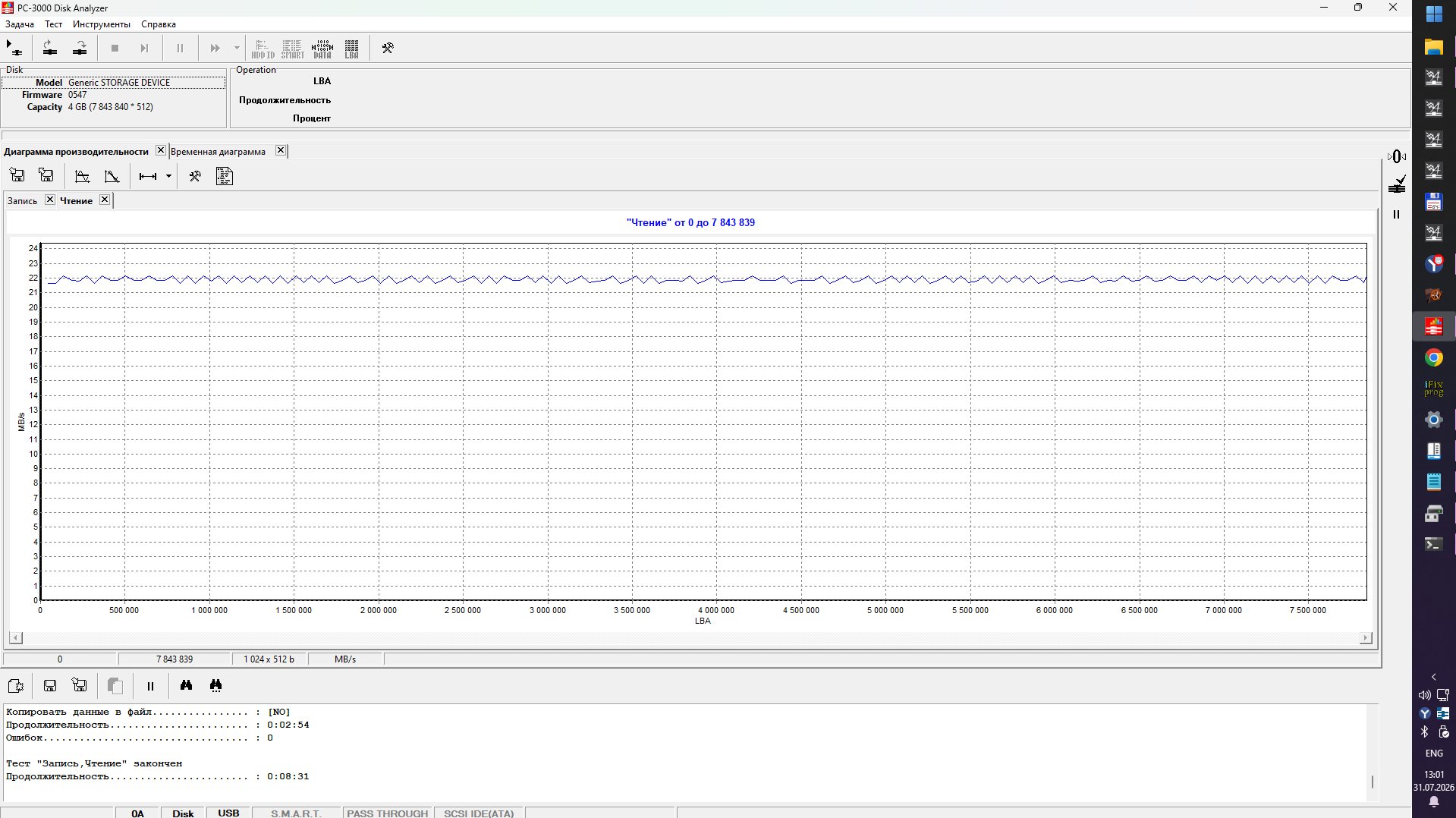
- Проверка накопителя записью и затем чтением со сравнением
- Редактор сектора
- HEX-редактор
Важное предупреждение
Внимание! Статья и представленное ПО необходимо использовать исключительно для тестирования накопителей, на которых нет важных данных. Предложенный алгоритм проверки является разрушительными для данных. Не используйте это ПО для проверки дисков или других хранилищ с важными данными, т.к. даже тесты чтения или верификации на проблемном диске могут привести к ухудшению ситуации.
Если важны данные - используйте программы для восстановления данных или обратитесь в специализированные компании.
Речь пойдёт только о проверке новых, б.у. или старых накопителей без полезных данных, которые планируется использовать в дальнейшей работе. Предложенный алгоритм не гарантирует 100% проверку устройства, но позволяет выявить самые распространённые проблемы.
Лучше всего тестирование проводить на компьютере, где есть только один системный диск, так как программа не даст перезаписать системный диск, если вы случайно его выберете.
Загрузка и установка
Ссылка на загрузку с официального сайта разработчика: https://www.acelab.ru/dep.pc/download/PC3000DiskAnalyzer.rar
После загрузки необходимо распаковать архив, установить программу и перезагрузить компьютер.
Предложенный алгоритм и почему он лучше других
Мой выбор утилиты был обоснован одной крайне редкой возможностью: запись уникальной информации в каждый сектор (используется определённый шаблон, в котором указан номер сектора), а затем чтение и сравнение прочитанного с тем, что ожидалось прочитать в конкретном секторе.
Объясню свой выбор:
Без записи точно не определить, что у накопителя нет проблем с записью и что его реальный объём соответствует номинальному. Обычное чтение проверяет лишь текущую читаемость поверхности, но не способно выявить скрытые дефекты записи. Только полная запись позволяет:
- Проверить так называемые "софт-бэды", когда данные не проходят проверку контрольных сумм, сектор помечается, как "нестабильный". Обычно это происходит при сбоях питания или прочих внешних воздействиях. Не всегда нестабильные сектора - это реальные проблемы с диском. Перезапись сектора позволит проверить
- Выявить накопители с завышенной ёмкостью: поддельные флешки и SSD с перепрошитым контроллером легко пройдут как тест чтения, так и тест записи. Потенциально некоторые подделки даже смогут пройти тест, когда записывается и считывается один и тот же паттерн (шаблон), если у контроллера будет компрессия данных. Для комбинации с номером блока эта задача становится куда сложнее.
- Не так часто, но встречаются накопители (SSD и жёсткие диски, особенно с технологией SMR) с невозможностью перезаписи. Для SSD это обычно закончившийся ресурс у NAND-флеш памяти. У жёстких дисков подобная проблема связана с уходом параметров записывающих головок от изначально определённых.
Алгоритм проверки
Стоит знать, что использование компьютера во время проверки накопителя может повлиять на график чтения или записи, т.к. довольно активно используется процессор.
Подключаем накопитель для проверки
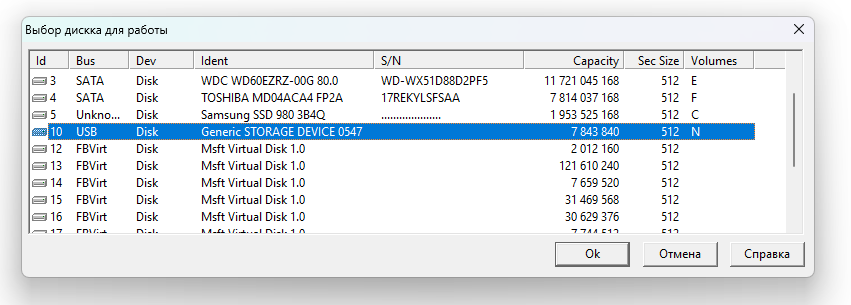
Открываем программу, будет представлен список устройств. Выбираем нужный накопитель по модели и серийному номеру.
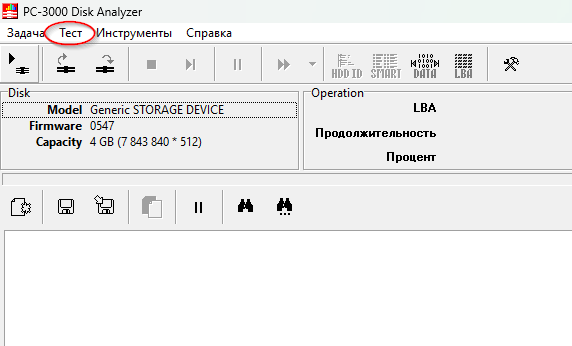
Выбираем "Тест" - "Выполнить".
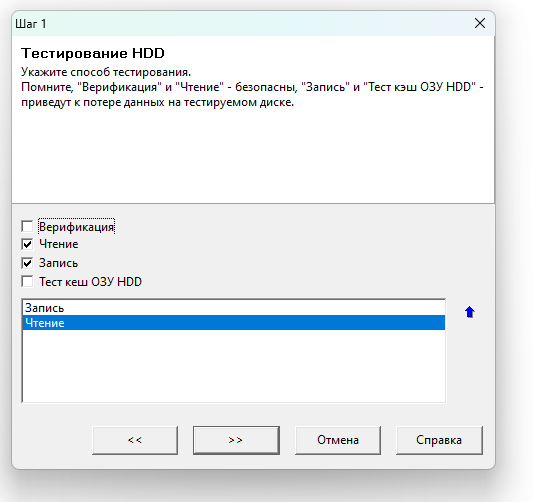
Отмечаем пункты "Чтение" и "Запись", причём запись должна быть первой в списке, иначе не получится включить проверку записанного.
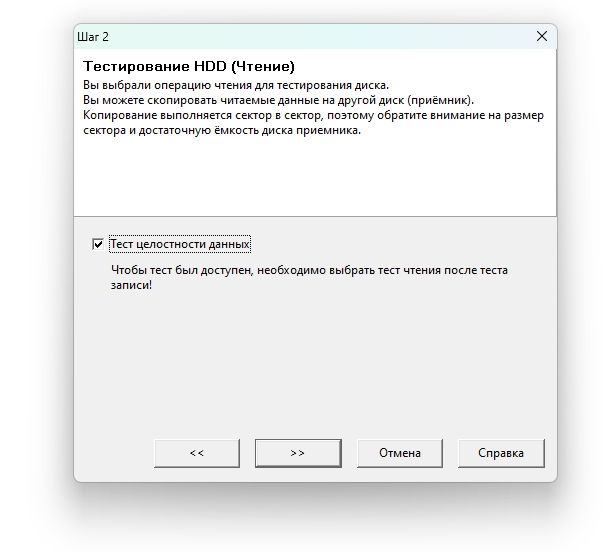
Отмечаем пункт "Тест целостности данных"
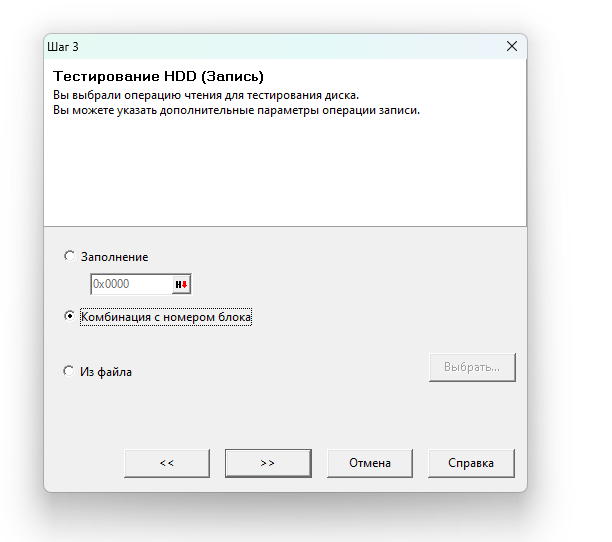
Выбираем "Комбинация с номером блока"
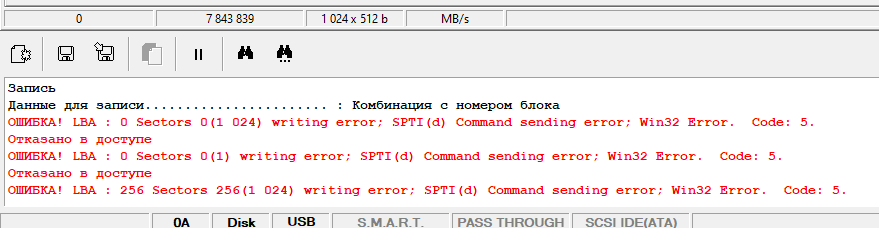
Если этот накопитель уже использовался, то при первом запуске теста записи выведется ошибка доступа к диску. Это связано с тем, что на диске были разделы, поэтому Windows блокирует запись на такой диск. Его нужно переподключить